
그래픽 디자인이 유행하기 시작하면서 공감 마녀도 이런 트렌드에 적응하기 위해 주목하는 중입니다그래서 오늘은 이런 트렌드를 표현할 수 있는 포토샵 3D 글자 만드는 방법을 알려드리는 시간을 갖도록 하겠습니다~
이번에 자신이 만든 그래픽에 입체감을 더해서 포인트를 주는 것은 어떨까요.
바로 시작하겠습니다.
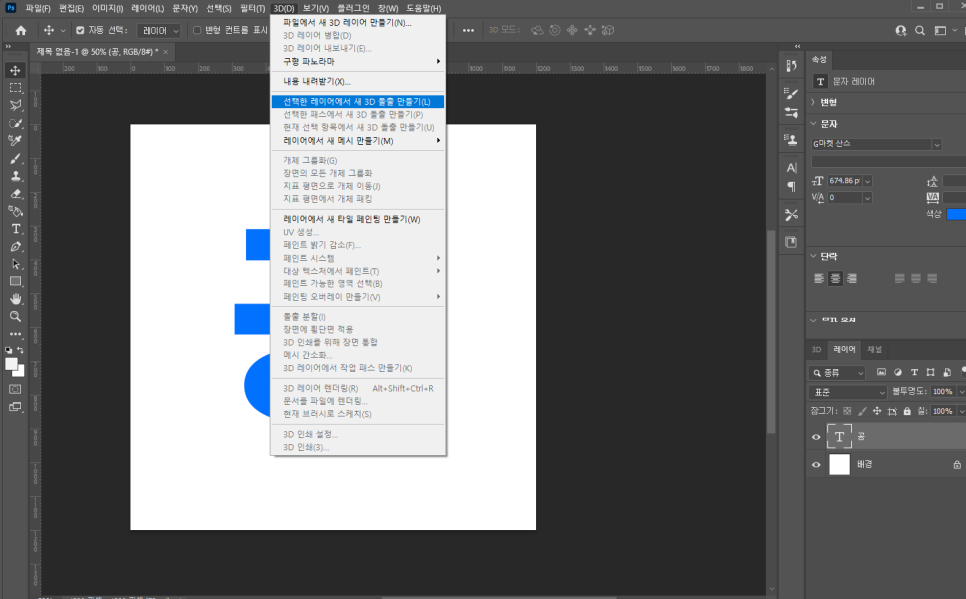
일단 포토샵을 실행해 주신 후임자를 적어보도록 하겠습니다오늘은 이 글자에 3D 효과를 줘보도록 하겠습니다
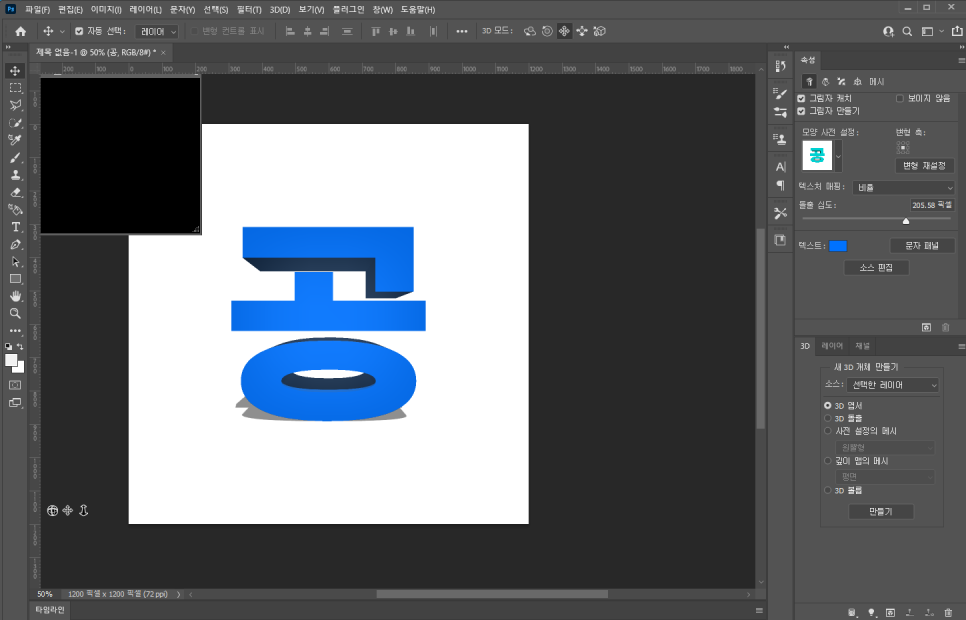
이어서 방금 만든 텍스트 텍스트를 선택한 상태에서 위 메뉴 중 3D – 선택한 레이어에서 새로 튀어나온 작성을 클릭합니다.
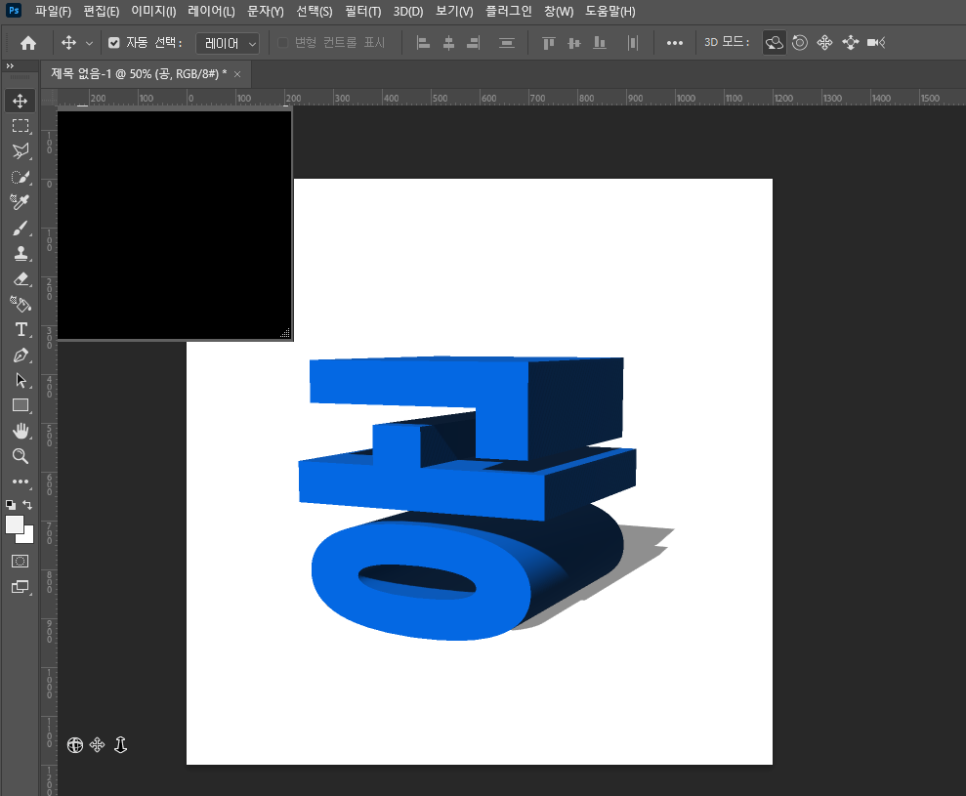
그러면 3D로 편집할 수 있는 작업창으로 화면이 바뀝니다!
화면이 바뀌면 조금 전에 만들어 놓은 텍스트 레이어가 입체적인 구조로 바뀐 것을 확인할 수 있습니다.지금 보고 계신 레이어의 각도나 화면의 각도 등은 상단에 있는 3D 모드 툴을 사용합니다.
포토샵으로 작업할 때 가끔 오래된 질감의 표현이 필요할 때가 있어요. 오늘은 마녀 포토샵 효과 배우기… blog.naver.com
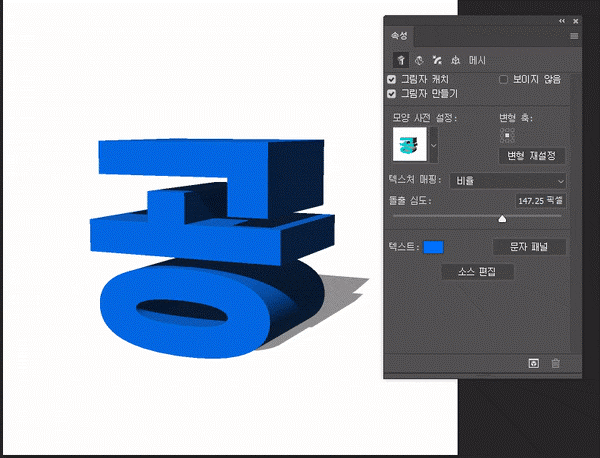
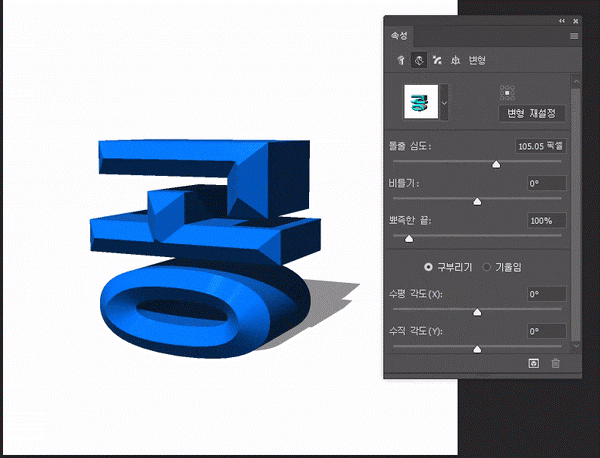
포토샵 3D문자로 작성 되신 경우 상세 설정이 가능한 속성 탭으로 이동해주세요.여기서는 돌출 심도나 텍스트 색상을 바꿀 수 있어요.위의 사진을 보면 단번에 이해할 수 있을 거예요.
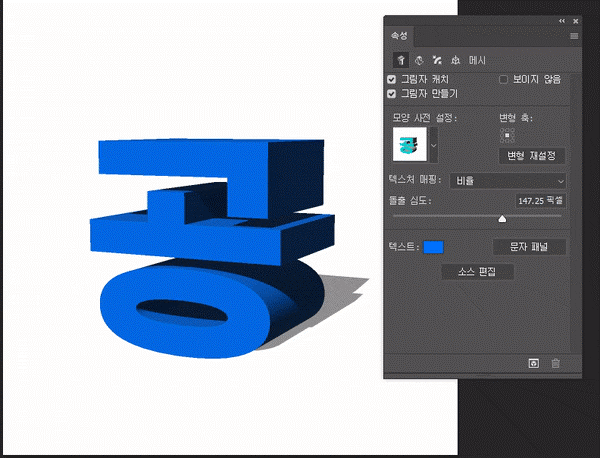
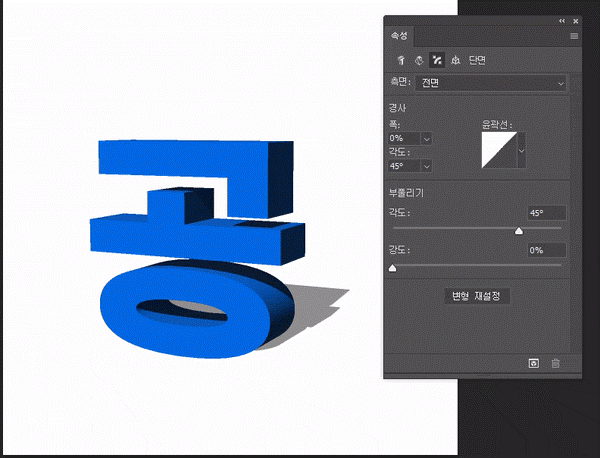
문자판 면 자체에 이런 폭 설정이나 각도 등도 커스텀 가능! 의외로 세세하게 설정할 수 있거든요?
아 이런 재밌는 포토샵 효과도 있네요.^^활용할 것이 앞으로도 많이 있지 않을까 생각합니다.오늘은 여러분께 포토샵 3D 글자 만드는 방법을 알려드렸습니다너무 비주얼적으로 튀는 효과라서 만들고 나니까 뿌듯하더라고요~마녀는 이런 신기한 다른 콘텐츠를 준비해서 다시 찾아오겠습니다.
그럼 안녕~